Domain autofly.de kaufen?
Wir ziehen mit dem Projekt
autofly.de um.
Sind Sie am Kauf der Domain
autofly.de interessiert?
domain@kv-gmbh.de · 0541-91531010
Domain autofly.de kaufen?
Wo finde ich die Checkbox?
Die Checkbox befindet sich normalerweise in Formularen oder auf Websites, wo Benutzer eine Auswahl treffen müssen. Sie wird oft als kleines Kästchen mit einem Häkchen dargestellt, das angeklickt werden kann. Um die Checkbox zu finden, scrolle auf der Seite nach unten oder suche nach dem entsprechenden Abschnitt im Formular. Manchmal ist die Checkbox auch mit einem Text oder einer Frage verbunden, die du beantworten musst. Wenn du die Checkbox immer noch nicht finden kannst, schaue nach Anweisungen oder Hinweisen auf der Seite, die dir helfen könnten, sie zu lokalisieren. **
Ist ein Checkbox als Pflichtfeld?
Ein Checkbox-Feld kann als Pflichtfeld definiert werden, indem es als erforderlich markiert wird. Wenn ein Benutzer das Kontrollkästchen nicht aktiviert, wird er daran gehindert, das Formular abzusenden, bis er das Pflichtfeld ausgefüllt hat. **
Ähnliche Suchbegriffe für Checkbox
Top-Angebote
Produkte zum Begriff Checkbox:
-
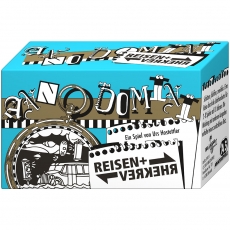
Urlaub - Reisen - Abenteuer: Und du so?Die Fragebox Für Unterhaltsame Abende: 111 Fragen Rund Um Urlaub, Reisen Und Abenteuer! Mit Dieser Box Wird Jedes Get-together Zum Garantierten Erfolg: Ob Zusammenkommen Mit Freunden, Datenight, Vereinstreffen Oder Team-building In Der Firma – Mit...14,99 €*Versand: 2,95 €Sichere Weiterleitung zum Anbieter
-
Nostalgie der Fortbewegung - eine Zeitreise in die goldene Ära der Mobilität (Tischkalender 2027 DIN A5 hoch), CALVENDO MonatskalenderEntdecken Sie Mit Dem Tischkalender 'nostalgie Der Fortbewegung' Eine Faszinierende Zeitreise In Die Goldene Ära Der Mobilität. Dieser Kalender Präsentiert Jeden Monat Ikonische Fahrzeuge Und Transportmittel, Die Den Charme Vergangener Zeiten...22,99 €*Versand: 0,00 €Sichere Weiterleitung zum Anbieter
-
Nostalgie der Fortbewegung - eine Zeitreise in die goldene Ära der Mobilität (Wandkalender 2027 DIN A2 hoch), CALVENDO MonatskalenderDer Wandkalender 'nostalgie Der Fortbewegung' Entführt Sie Auf Eine Faszinierende Reise In Die Goldene Ära Der Mobilität. Jeder Monat Präsentiert Ein Neues, Charmantes Motiv, Das Die Geschichte Der Fortbewegung Mit Einem Hauch Von Melancholie Und...59,99 €*Versand: 0,00 €Sichere Weiterleitung zum Anbieter
-
Nostalgie der Fortbewegung - eine Zeitreise in die goldene Ära der Mobilität (Wandkalender 2027 DIN A4 hoch), CALVENDO MonatskalenderErleben Sie Mit Dem Wandkalender 'nostalgie Der Fortbewegung' Eine Faszinierende Zeitreise In Die Goldene Ära Der Mobilität. Dieser Kalender Für 2027 Entführt Sie Monat Für Monat In Die Charmante Welt Vergangener Fortbewegungsmittel. Jede Seite Ist...23,99 €*Versand: 0,00 €Sichere Weiterleitung zum Anbieter




-
Wie erstelle ich eine Checkbox in Excel?
Um eine Checkbox in Excel zu erstellen, gehe wie folgt vor: Klicke auf das Entwicklertools-Registerkarte in der Menüleiste, dann auf "Einfügen" und wähle "Formularsteuerelemente". Wähle das Kontrollkästchen aus und ziehe es auf die gewünschte Zelle in deinem Arbeitsblatt. Du kannst die Checkbox dann anpassen, indem du mit der rechten Maustaste darauf klickst und "Eigenschaften" auswählst. **
-
Wie kann man eine Checkbox im Browser speichern?
Um eine Checkbox im Browser zu speichern, kann man entweder den Zustand der Checkbox in einem Cookie speichern oder die Checkbox in einer Datenbank speichern, wenn man eine serverseitige Lösung verwendet. Alternativ kann man auch den Local Storage des Browsers verwenden, um den Zustand der Checkbox zu speichern. **
-
Wie kann man nur eine Checkbox gleichzeitig auswählen?
Um sicherzustellen, dass nur eine Checkbox gleichzeitig ausgewählt werden kann, können Sie den Namen (name) der Checkboxen gleich halten und den Wert (value) der Checkboxen unterschiedlich gestalten. Dadurch wird sichergestellt, dass nur eine Checkbox mit demselben Namen ausgewählt werden kann. Sie können auch JavaScript verwenden, um sicherzustellen, dass nur eine Checkbox ausgewählt ist, indem Sie die anderen Checkboxen deaktivieren, wenn eine ausgewählt wird. **
-
Wie speichert man den Checkbox-Status im LocalStorage?
Um den Checkbox-Status im LocalStorage zu speichern, musst du zunächst den aktuellen Status der Checkbox abrufen. Dies kann mit JavaScript und der Methode `querySelector` erfolgen. Anschließend kannst du den Status in den LocalStorage mit der Methode `setItem` speichern. Um den Status später wieder abzurufen, verwendest du die Methode `getItem` und setzt den Checkbox-Status entsprechend. **

Wie erstelle ich Bilder, die wie eine Checkbox funktionieren?
Um Bilder zu erstellen, die wie eine Checkbox funktionieren, kannst du eine Grafiksoftware wie Photoshop oder GIMP verwenden. Erstelle ein Rechteck oder eine quadratische Form und fülle es mit einer Farbe, die den Hintergrund darstellt. Füge dann ein kleineres Rechteck oder eine quadratische Form hinzu, das die Checkbox darstellt, und fülle es mit einer anderen Farbe, um anzuzeigen, ob sie aktiviert oder deaktiviert ist. **
Warum lässt sich die Kubuntu Tkinter Checkbox nicht ankreuzen?
Es gibt verschiedene mögliche Gründe, warum sich eine Tkinter-Checkbox in Kubuntu nicht ankreuzen lässt. Einer der häufigsten Gründe ist, dass die Checkbox deaktiviert oder nicht anklickbar ist. Überprüfen Sie, ob die Checkbox aktiviert ist und ob das entsprechende Ereignis (z.B. "command" oder "variable") korrekt konfiguriert ist. Ein weiterer möglicher Grund könnte sein, dass es ein Problem mit der Installation oder Konfiguration von Tkinter auf Ihrem System gibt. Stellen Sie sicher, dass Tkinter ordnungsgemäß installiert ist und dass Sie die neueste Version verwenden. **
Top-Angebote
Produkte zum Begriff Checkbox:
-
Urlaub - Reisen - Abenteuer: Und du so?Die Fragebox Für Unterhaltsame Abende: 111 Fragen Rund Um Urlaub, Reisen Und Abenteuer! Mit Dieser Box Wird Jedes Get-together Zum Garantierten Erfolg: Ob Zusammenkommen Mit Freunden, Datenight, Vereinstreffen Oder Team-building In Der Firma – Mit...14,99 €*Versand: 2,95 €Sichere Weiterleitung zum Anbieter
-
Nostalgie der Fortbewegung - eine Zeitreise in die goldene Ära der Mobilität (Tischkalender 2027 DIN A5 hoch), CALVENDO MonatskalenderEntdecken Sie Mit Dem Tischkalender 'nostalgie Der Fortbewegung' Eine Faszinierende Zeitreise In Die Goldene Ära Der Mobilität. Dieser Kalender Präsentiert Jeden Monat Ikonische Fahrzeuge Und Transportmittel, Die Den Charme Vergangener Zeiten...22,99 €*Versand: 0,00 €Sichere Weiterleitung zum Anbieter
-
Wo finde ich die Checkbox?
Die Checkbox befindet sich normalerweise in Formularen oder auf Websites, wo Benutzer eine Auswahl treffen müssen. Sie wird oft als kleines Kästchen mit einem Häkchen dargestellt, das angeklickt werden kann. Um die Checkbox zu finden, scrolle auf der Seite nach unten oder suche nach dem entsprechenden Abschnitt im Formular. Manchmal ist die Checkbox auch mit einem Text oder einer Frage verbunden, die du beantworten musst. Wenn du die Checkbox immer noch nicht finden kannst, schaue nach Anweisungen oder Hinweisen auf der Seite, die dir helfen könnten, sie zu lokalisieren. **
-
Ist ein Checkbox als Pflichtfeld?
Ein Checkbox-Feld kann als Pflichtfeld definiert werden, indem es als erforderlich markiert wird. Wenn ein Benutzer das Kontrollkästchen nicht aktiviert, wird er daran gehindert, das Formular abzusenden, bis er das Pflichtfeld ausgefüllt hat. **
-
Wie erstelle ich eine Checkbox in Excel?
Um eine Checkbox in Excel zu erstellen, gehe wie folgt vor: Klicke auf das Entwicklertools-Registerkarte in der Menüleiste, dann auf "Einfügen" und wähle "Formularsteuerelemente". Wähle das Kontrollkästchen aus und ziehe es auf die gewünschte Zelle in deinem Arbeitsblatt. Du kannst die Checkbox dann anpassen, indem du mit der rechten Maustaste darauf klickst und "Eigenschaften" auswählst. **
-
Wie kann man eine Checkbox im Browser speichern?
Um eine Checkbox im Browser zu speichern, kann man entweder den Zustand der Checkbox in einem Cookie speichern oder die Checkbox in einer Datenbank speichern, wenn man eine serverseitige Lösung verwendet. Alternativ kann man auch den Local Storage des Browsers verwenden, um den Zustand der Checkbox zu speichern. **
Ähnliche Suchbegriffe für Checkbox
-
Nostalgie der Fortbewegung - eine Zeitreise in die goldene Ära der Mobilität (Wandkalender 2027 DIN A2 hoch), CALVENDO MonatskalenderDer Wandkalender 'nostalgie Der Fortbewegung' Entführt Sie Auf Eine Faszinierende Reise In Die Goldene Ära Der Mobilität. Jeder Monat Präsentiert Ein Neues, Charmantes Motiv, Das Die Geschichte Der Fortbewegung Mit Einem Hauch Von Melancholie Und...59,99 €*Versand: 0,00 €Sichere Weiterleitung zum Anbieter
-
Nostalgie der Fortbewegung - eine Zeitreise in die goldene Ära der Mobilität (Wandkalender 2027 DIN A4 hoch), CALVENDO MonatskalenderErleben Sie Mit Dem Wandkalender 'nostalgie Der Fortbewegung' Eine Faszinierende Zeitreise In Die Goldene Ära Der Mobilität. Dieser Kalender Für 2027 Entführt Sie Monat Für Monat In Die Charmante Welt Vergangener Fortbewegungsmittel. Jede Seite Ist...23,99 €*Versand: 0,00 €Sichere Weiterleitung zum Anbieter
-
Nostalgie der Fortbewegung - eine Zeitreise in die goldene Ära der Mobilität (Wandkalender 2027 DIN A3 hoch), CALVENDO MonatskalenderEntdecken Sie Mit Dem Kalender 'nostalgie Der Fortbewegung' Eine Faszinierende Zeitreise In Die Goldene Ära Der Mobilität. Jeder Monat Präsentiert Ikonische Fahrzeuge Und Transportmittel, Die Die Entwicklung Der Fortbewegung Eindrucksvoll...33,99 €*Versand: 0,00 €Sichere Weiterleitung zum Anbieter
-
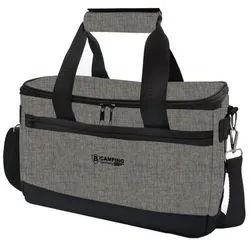
COFI 1453 Transport-Tasche für Camping & Reisen (Iso/Thermo)BeschreibungVielseitige isolierte Transport-Tasche mit einer großen thermischen Beständigkeit. Ideal für Camping, Picknick, Freizeit und Reisen.zusätzlicher Reißverschluss zum Verstauen von kleinem ZubehörAußenmaterial besteht aus wasserabweisendem Oxford-Nylon-Gewebe.widerstandsfähiges und langlebiges MaterialInnenfutter wurde aus einer hochwertigen Thermo-Aluminiumfolie gefertigt und mit 0.3 mm EPE-Schaum gepolstert.Kühlfunktion: mit zusätzlichen Kühl-Akkus bleibt der Inhalt länger kaltWarmhaltefunktion: auf Grund der Thermo-Schaum-Isolierung bleiben warme Speisen länger warmLagerung & Transport von Lebensmitteln sowie Campingartikeln möglich. Bequemer Handgriff und ein abnehmbarer und einstellbarer Schultergurt für bequemes und müheloses Tragen. Für platzsparende Lagerung kann die Tasche gefaltet werden.optimierte Bauform für B-Camping Campingkocher der Serien E190 und M190Maße: 34,5 x 14 x 21 cmVolumen: ca. 8,4 Liter18,99 €*Versand: 5,95 €Sichere Weiterleitung zum Anbieter
-
Wie kann man nur eine Checkbox gleichzeitig auswählen?
Um sicherzustellen, dass nur eine Checkbox gleichzeitig ausgewählt werden kann, können Sie den Namen (name) der Checkboxen gleich halten und den Wert (value) der Checkboxen unterschiedlich gestalten. Dadurch wird sichergestellt, dass nur eine Checkbox mit demselben Namen ausgewählt werden kann. Sie können auch JavaScript verwenden, um sicherzustellen, dass nur eine Checkbox ausgewählt ist, indem Sie die anderen Checkboxen deaktivieren, wenn eine ausgewählt wird. **
-
Wie speichert man den Checkbox-Status im LocalStorage?
Um den Checkbox-Status im LocalStorage zu speichern, musst du zunächst den aktuellen Status der Checkbox abrufen. Dies kann mit JavaScript und der Methode `querySelector` erfolgen. Anschließend kannst du den Status in den LocalStorage mit der Methode `setItem` speichern. Um den Status später wieder abzurufen, verwendest du die Methode `getItem` und setzt den Checkbox-Status entsprechend. **
-
Wie erstelle ich Bilder, die wie eine Checkbox funktionieren?
Um Bilder zu erstellen, die wie eine Checkbox funktionieren, kannst du eine Grafiksoftware wie Photoshop oder GIMP verwenden. Erstelle ein Rechteck oder eine quadratische Form und fülle es mit einer Farbe, die den Hintergrund darstellt. Füge dann ein kleineres Rechteck oder eine quadratische Form hinzu, das die Checkbox darstellt, und fülle es mit einer anderen Farbe, um anzuzeigen, ob sie aktiviert oder deaktiviert ist. **
-
Warum lässt sich die Kubuntu Tkinter Checkbox nicht ankreuzen?
Es gibt verschiedene mögliche Gründe, warum sich eine Tkinter-Checkbox in Kubuntu nicht ankreuzen lässt. Einer der häufigsten Gründe ist, dass die Checkbox deaktiviert oder nicht anklickbar ist. Überprüfen Sie, ob die Checkbox aktiviert ist und ob das entsprechende Ereignis (z.B. "command" oder "variable") korrekt konfiguriert ist. Ein weiterer möglicher Grund könnte sein, dass es ein Problem mit der Installation oder Konfiguration von Tkinter auf Ihrem System gibt. Stellen Sie sicher, dass Tkinter ordnungsgemäß installiert ist und dass Sie die neueste Version verwenden. **
* Alle Preise verstehen sich inklusive der gesetzlichen Mehrwertsteuer und ggf. zuzüglich Versandkosten. Die Angebotsinformationen basieren auf den Angaben des jeweiligen Shops und werden über automatisierte Prozesse aktualisiert. Eine Aktualisierung in Echtzeit findet nicht statt, so dass es im Einzelfall zu Abweichungen kommen kann. ** Hinweis: Teile dieses Inhalts wurden von KI erstellt.